



Зараз настав той момент, коли немає потреби оновлювати смартфон на Android кожен рік-два. Проте зворотний бік тривалого використання одного телефону — він поступово перетворюється на щось на кшталт звалища.
З часом встановлюєш дедалі більше потрібних застосунків, і на відміну від ранніх часів, коли зміна телефону означала чистий старт, усе просто накопичується. Проблема в тому, що багато з них продовжують працювати у фоновому режимі, використовуючи RAM і системні ресурси навіть тоді, коли ними активно не користуєшся. Це може призводити до того, що телефон починає відчуватися повільнішим, смикатися або просто працювати не так плавно, як раніше.
В Android є прихована функція, яка дозволяє бачити, скільки пам’яті використовує кожен застосунок. Це значно полегшує розуміння того, які застосунки варто залишати, а які просто займають місце, споживають ресурси і гальмують телефон.
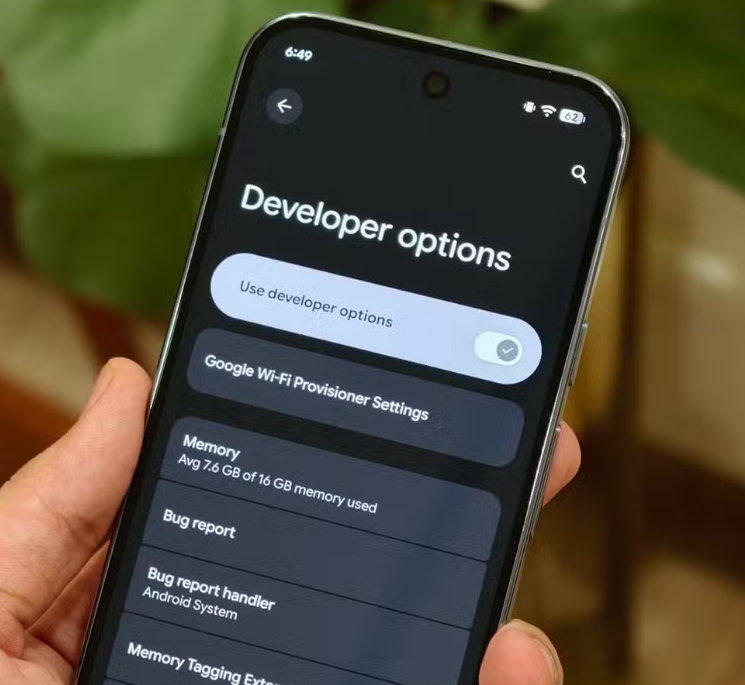
Щоб скористатися цим інструментом, потрібно розблокувати параметри розробника
Функція прихована за замовчуванням, але її легко увімкнути в налаштуваннях телефону. Перш ніж перевірити це, потрібно увімкнути параметри розробника на своєму пристрої — саме тому, швидше за все, з цим налаштуванням ще не доводилося стикатися раніше.
Щоб увімкнути параметри розробника, відкрийте застосунок “Налаштування”, потім перейдіть до розділу “Про телефон”. Там натисніть “Номер збірки” сім разів. Після кількох натискань з’явиться повідомлення “Параметри розробника увімкнено”.
Після цього поверніться до системних налаштувань і відкрийте “Параметри розробника”. Майже вгорі знайдете розділ “Пам’ять”. На деяких пристроях — особливо на телефонах Google Pixel — профілювання використання пам’яті може бути вимкнене за замовчуванням, тому потрібно буде його увімкнути та перезапустити пристрій, щоб отримати до нього доступ.
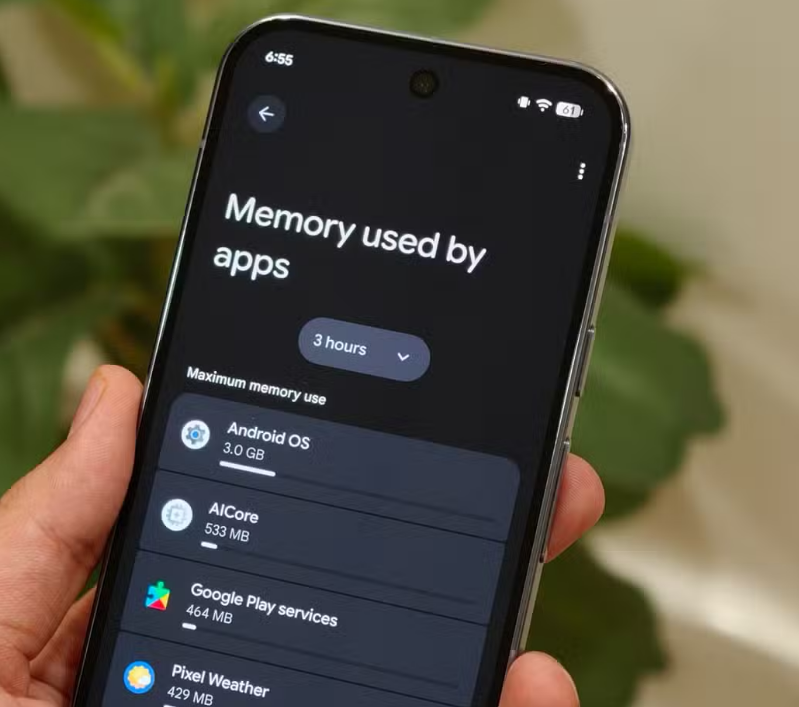
Що насправді означає статистика використання пам’яті на сторінці
У розділі “Пам’ять” можна побачити, скільки RAM є в телефоні, скільки використовується в середньому та загальний огляд продуктивності. Однак якщо потрібно побачити, які саме застосунки використовують пам’ять, натисніть “Пам’ять, яку використовують застосунки”. У цьому розділі застосунки відсортовані за обсягом використаної RAM — за замовчуванням за останні три години. Угорі є спадне меню, де можна перемикати часові проміжки: три години, шість годин, 12 годин або один день.
У більшості випадків видно, що Android OS займає найбільше RAM, — і це цілком нормально. Сама система запускає кілька фонових процесів, і все це групується під назвою Android OS. На що справді варто звернути увагу — це сторонні застосунки, які використовують більше RAM, ніж очікувалося. Можна натиснути на будь-який застосунок, щоб переглянути деталі: середнє та пікове використання пам’яті.
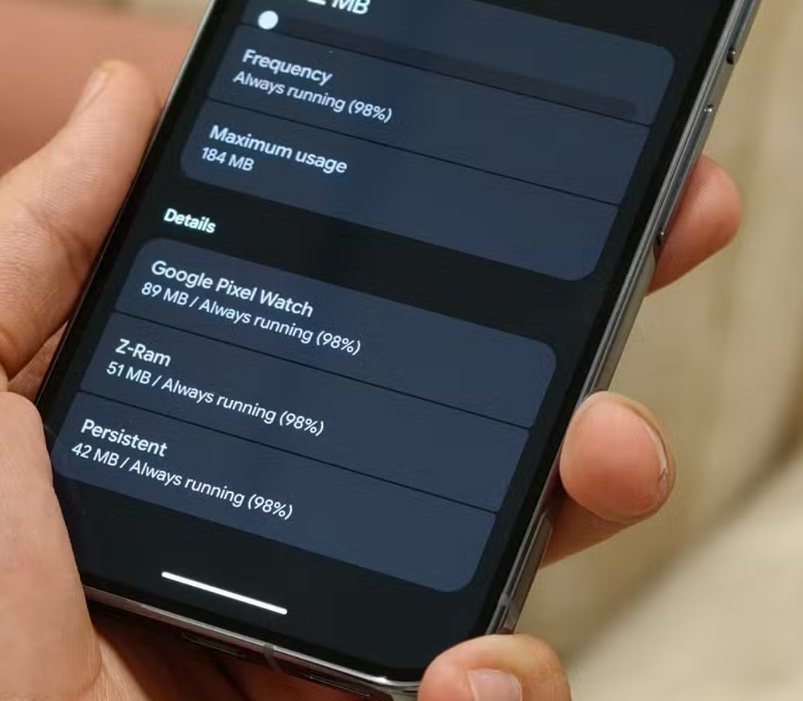
Втім, варто пам’ятати, що використання RAM — не завжди погано. Android спроектований так, щоб використовувати доступну RAM для підтримки застосунків у готовності у фоновому режимі, тому це не обов’язково означає, що телефон витрачає ресурси даремно. Ідеться більше про те, щоб виявити справді зайве. Однак якщо помічаєте застосунок, яким майже не користуєтеся, але який займає багато пам’яті, можна зупинити його з цього меню. Або, що краще, рекомендую повністю видалити його.
Очищення меню “Останні” в Android не допоможе
Втім, примусова зупинка діє лише тимчасово — застосунок знову почне використовувати пам’ять. Наступного разу, коли його відкрити. Якщо ним більше не користуєтеся, повне видалення гарантує, що він не споживатиме RAM надалі.
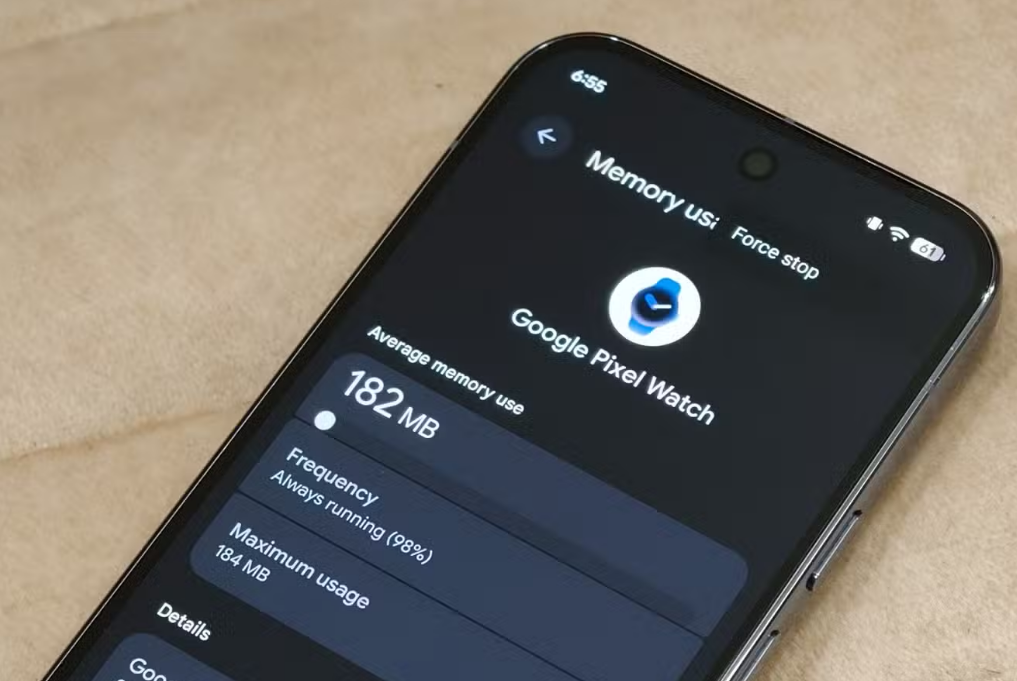
Якщо здається, що застосунки в меню “Останні” — це єдині, що використовують ресурси телефону, і закриття їх усе виправить, — це не зовсім так. Ці застосунки — лише ті, що наразі активні, але багато застосунків Android продовжують виконувати фонові процеси, яких не видно ані в “Останніх”, ані на екрані.
Саме тому ця функція показує середнє використання пам’яті за кілька останніх годин — щоб дати більш чітке уявлення про те, що насправді використовує RAM за лаштунками. Загалом, цей процес має допомогти виявити застосунки, які використовують більше пам’яті, ніж їм насправді потрібно. Це дає чітке розуміння того, що працює у фоновому режимі, і що варто залишати.
Забудьте про гігагерци при купівлі RAM: ось що насправді визначає швидкість пам’яті
Джерело: Android Police


Повідомити про помилку
Текст, який буде надіслано нашим редакторам: