



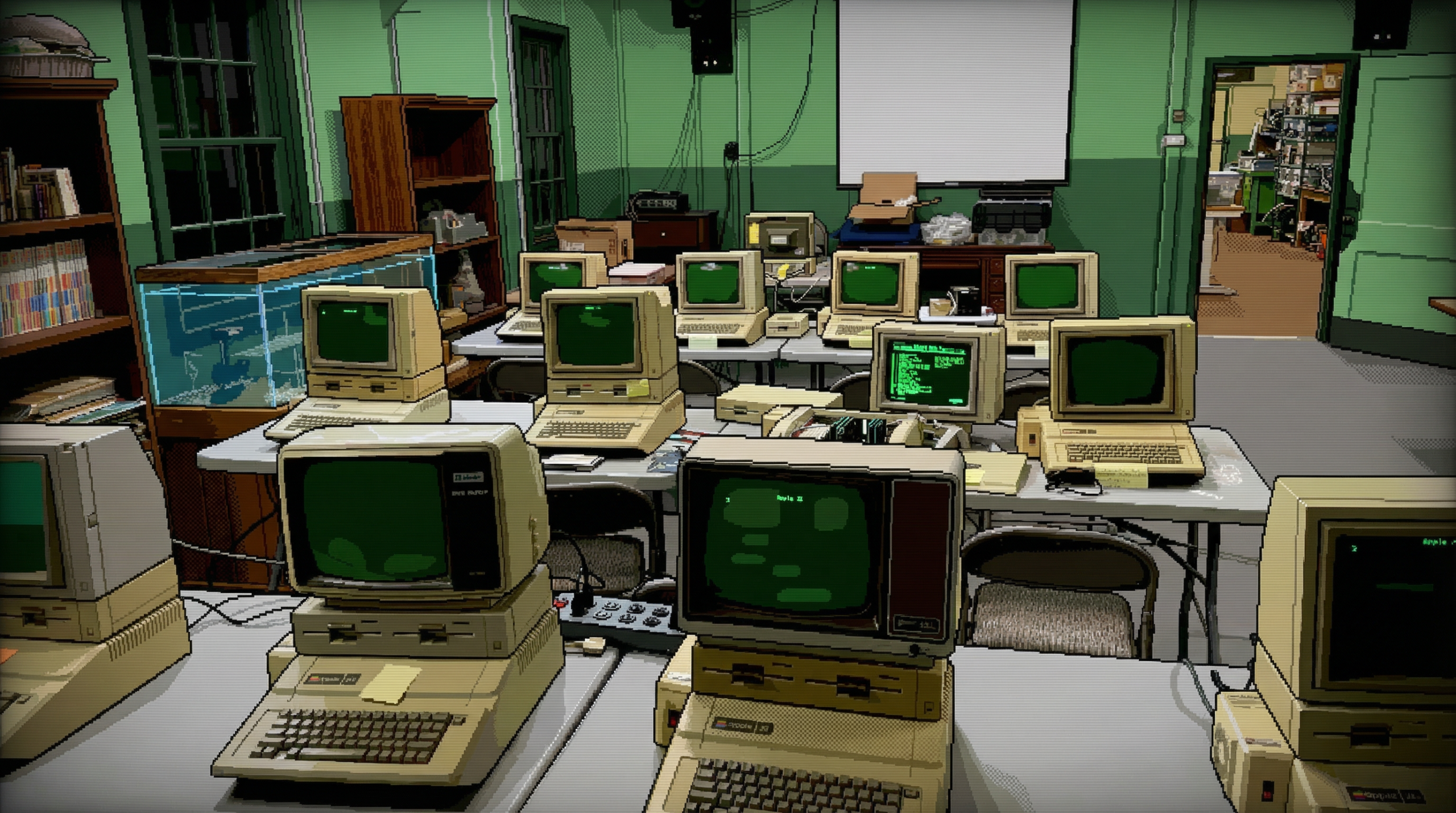
Шкільні комп’ютери — справжні “динозаври” цифрової епохи. Вони не просто повільні — вони фізично не здатні запускати сучасне програмне забезпечення, яке вимагається навчальною програмою, їхня апаратна база часто вже на межі фізичного зносу — шумні вентилятори, перегрів, збої живлення, “вибухаючі” конденсатори на материнських платах. А головне — бюджет школи майже ніколи не передбачає закупівлі нового обладнання, адже оновлення комп’ютерного парку може коштувати десятки й сотні тисяч гривень, а школи часто ледве зводять кінці з кінцями. Тому постає вибір не між “новим і старим”, а між “реанімувати старе” чи “залишити учнів без інформатики”.
Всі ми колись навчалися в школі, тож вам буде нескладно уявити таку зовсім фантастичну (а може й не таку вже фантастичну) історію — ви знову потрапили до школи, але тепер не в ролі учня, який з сумом гортає сторінки підручника та чекає кінця уроків, а у ролі вчителя, і не якогось там, а вчителя інформатики. Полишимо осторонь навчальні програми, підручники, методику та купу звітів у кінці семестру, перейшовши до головного — комп’ютерів, які знаходяться в кабінеті інформатики.
Пам’ятаємо, що це не київський престижний ліцей, і не якась, загалом непогана, школа з провінційного райцентру — це одна з тисяч звичайних шкіл. Тож відчиняємо двері, робимо крок вперед, і… І вас сповнює почуття глибокого розчарування — перше питання, яке ви поставите директору школи (або собі).
“Як? Як можна викладати інформатику на такій раритетній техніці, якій місце або на звалищі, або в музеї?”
За неформальними опитуваннями, проведеними серед вчителів інформатики, близько 20% комп’ютерів, які знаходяться в шкільних кабінетах інформатики, старіші 10 років, причому є взагалі “раритети” 2005-2007 років. Що робити? Можна покинути це все, і тікати, куди бачать очі, але можна спробувати працювати й на такій “техніці” (Хтось сказав “не можна”?) — так. Це складно, але можливо (особливо, якщо знати, що ініціатива завжди повертається до ініціатора не дуже гарною стороною).
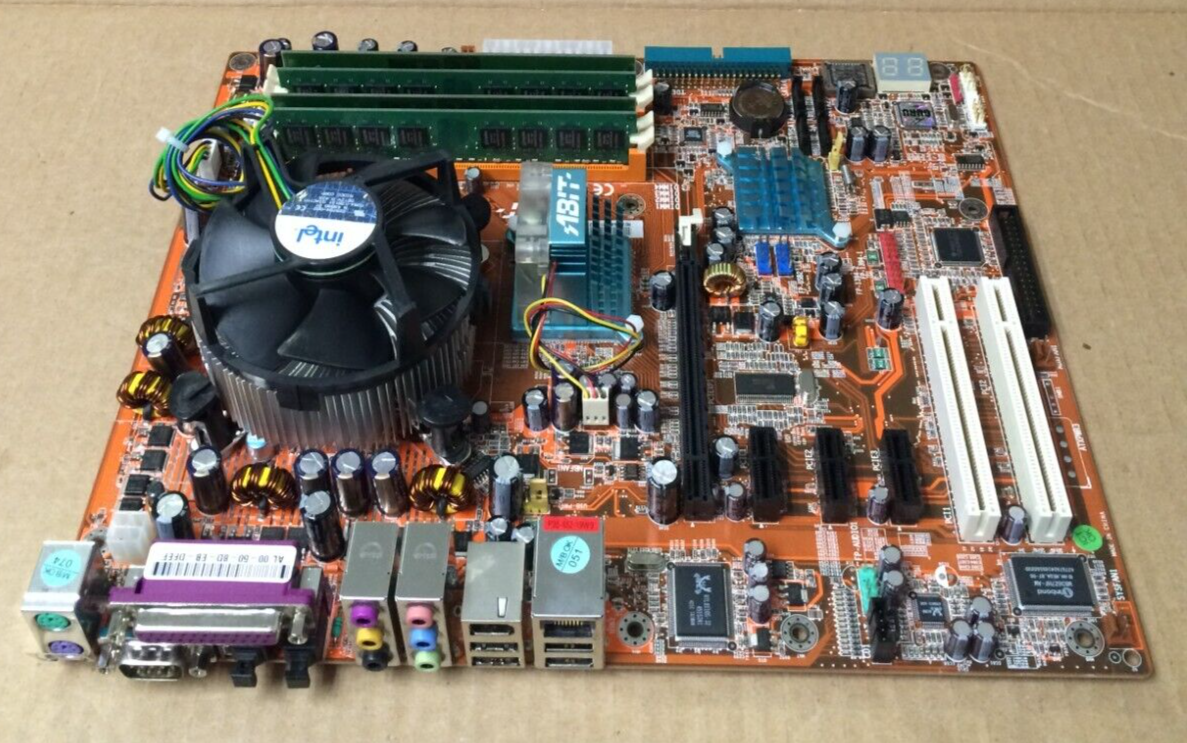
Материнська плата — ASUS P5V-VM на 775-ому сокеті, з чипсетом VIA P4M890 + VT8237A. Ви про таке й не чули? Можливо, адже це було вироблено ще у 2006 році. Процесор — Pentium 4, оперативна пам’ять — 512 МБ (можна розширити двома планками DDR2 до 4 ГБ). Жорсткий диск — 40 ГБ. Відео вбудоване, аудіо — Realtek ALC660, зовнішні роз’єми — 2 PS/2 (для клавіатури та мишки), 4 x USB 2.0, мережний RJ-45 та VGA для підключення монітора.
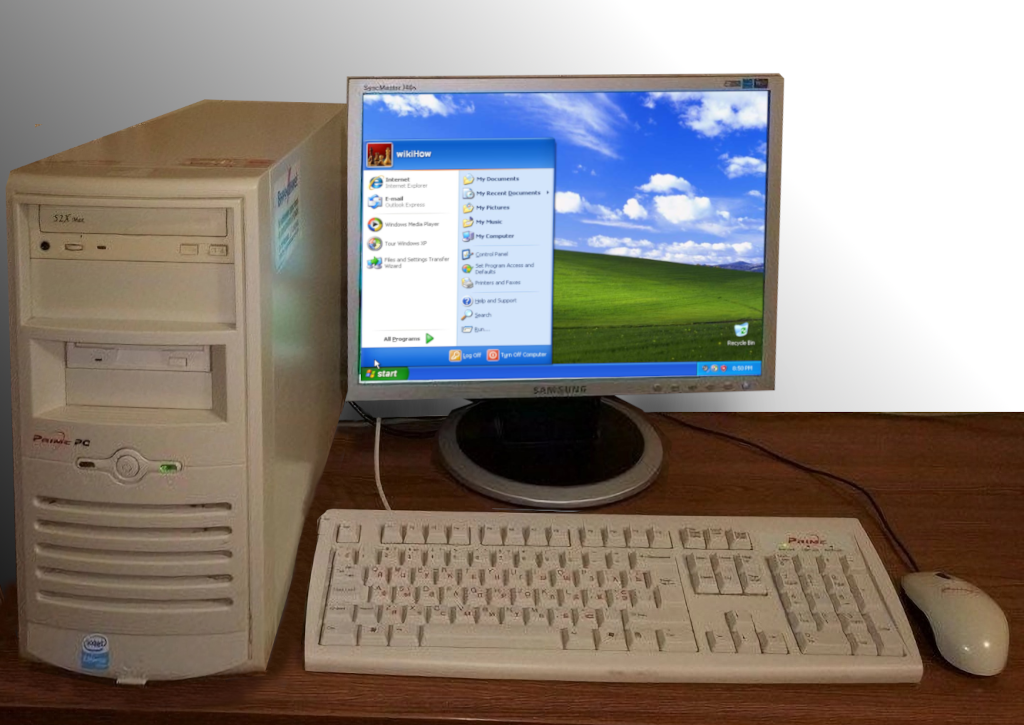
Перший шок у вас вже пройшов і навіть не знадобилась валеріанка та допомога медпрацівника? Тож йдемо далі — вмикаємо це “чудо”, яке можливо старіше за вас. Як не дивно, але воно ще й завантажується, і зачекавши ще 2-3 хвилини ми бачимо… Так, це Windows XP!
Переглядаємо, що встановлено на цьому, так сказати, “комп’ютері” – MS Office 2007, браузер Internet Explorer і навіть антивірус Dr.Web, який “кричить”, що його антивірусні бази не оновлювались з 2007 року. Як тільки ви видихнули — “ну хоча б щось є”, операційна система намертво зависає – не працює ні мишка, ні клавіатура, а після перезавантаження операційна система без успіху намагається завантажитись протягом 40 хвилин, доки ви не вирішите, що досить, адже кава і ваше терпіння скінчилося.
Не потрібно “курити мануали” і просити допомоги на Reddit, щоб зрозуміти, що з цим всім щось потрібно робити, але це вже буде наступного дня.
Зранку ви стукаєте до кабінету директора, описуєте ситуацію і свій невимовний смуток, нащо директор протягом години вам розповідає про бюджет, про те, що не вистачає коштів навіть на лампочки в класах і туалетний папір, а ще потрібно платити заробітну плату вчителям та техперсоналу. Ви зачумлено киваєте головою, погоджуючись з ним, думаючи про те, що робити далі, оскільки розумієте, що нові комп’ютери у цій школі появляться лише після того, як ви з неї звільнитеся.
Разом з тим у вас з’являється азарт — невже не можна “реанімувати” цих “динозаврів”, щоб на них змогли працювати учні в межах шкільної програми? Нашвидкуруч “накидаєте” список потрібно програмного забезпечення:
- операційна система;
- браузер, який працюватиме на такому “раритеті”;
- пакет офісних програм (текстовий та табличний процесор, редактор презентацій);
- графічний редактор-аналог MS Paint;
- більш просунутий растровий графічний редактор;
- векторний графічний редактор;
- середовище програмування для Python;
- середовище програмування для вивчення алгоритмів.
І ще що потрібно, але це вже буде згодом — після того, як буде докуплено оперативної пам’яті та встановлено операційну систему. Пошук гігабайтних планок DDR2 може бути ще однією пригодою, але ви з подивом дізнаєтесь, що вона таки існує, і коштує не всі гроші світу, тож за три дні “Нова пошта” передає тобі червоний пластиковий пакет.
Наступні кроки — викрутка, пил за десятки років, павуки й таргани, пилосос і ви дивуєтесь, що конденсатори на материнській плати не “роздулися” як на порівняно свіжій, з 2020 року. Пам’ять на місці, хоча один з комп’ютерів “пищить” і не запускається — несправна оперативна пам’ять, тож ви “втикаєте” замість 1 ГБ стару на 256 МБ, і воно запрацювало.
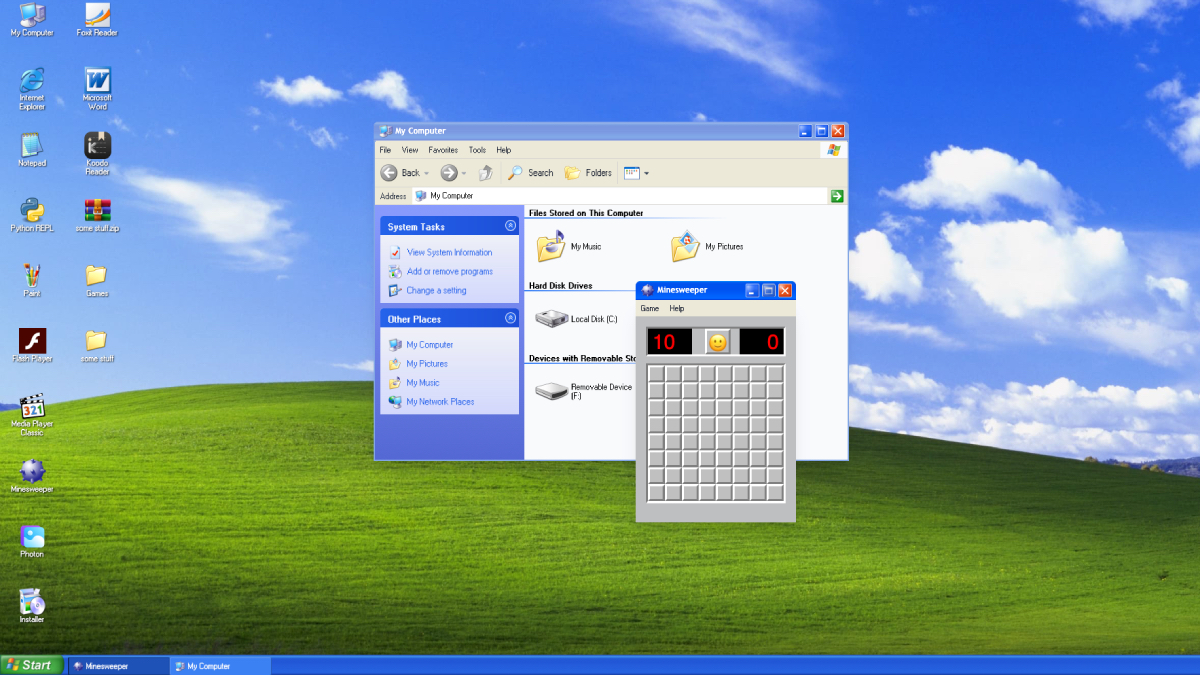
Отже, тепер потрібно встановити операційну систему. Поміркувавши, приходимо до висновку, що це не буде Windows XP, яка “дірява”, плюс антивірус зі свіжими базами знайти буде проблематично, адже це 32-розрядна система. Та й він у ній не допомагатиме, а буде лише “жерти” оперативну пам’ять.
Отже, Linux? Який? Ubuntu, Linux Mint чи Zorin OS, яку рекламують, як “операційну систему для старих комп’ютерів”? Насправді жодна з цих операційних систем, якщо вони побачили світ останніми роками, не надто придатна для роботи на старих комп’ютерах — для комфортної роботи їм потрібно від 1 ГБ оперативної пам’яті, і, як правило вони не мають версій для 32-розрядних процесорів.
А якщо підійти з іншого боку — взяти Gentoo, яка може працювати на будь-якому пристрої та потребує мінімум ресурсів? Так, можна, але спочатку операційну систему потрібно повністю компілювати, а це займе не декілька годин, а декілька днів.
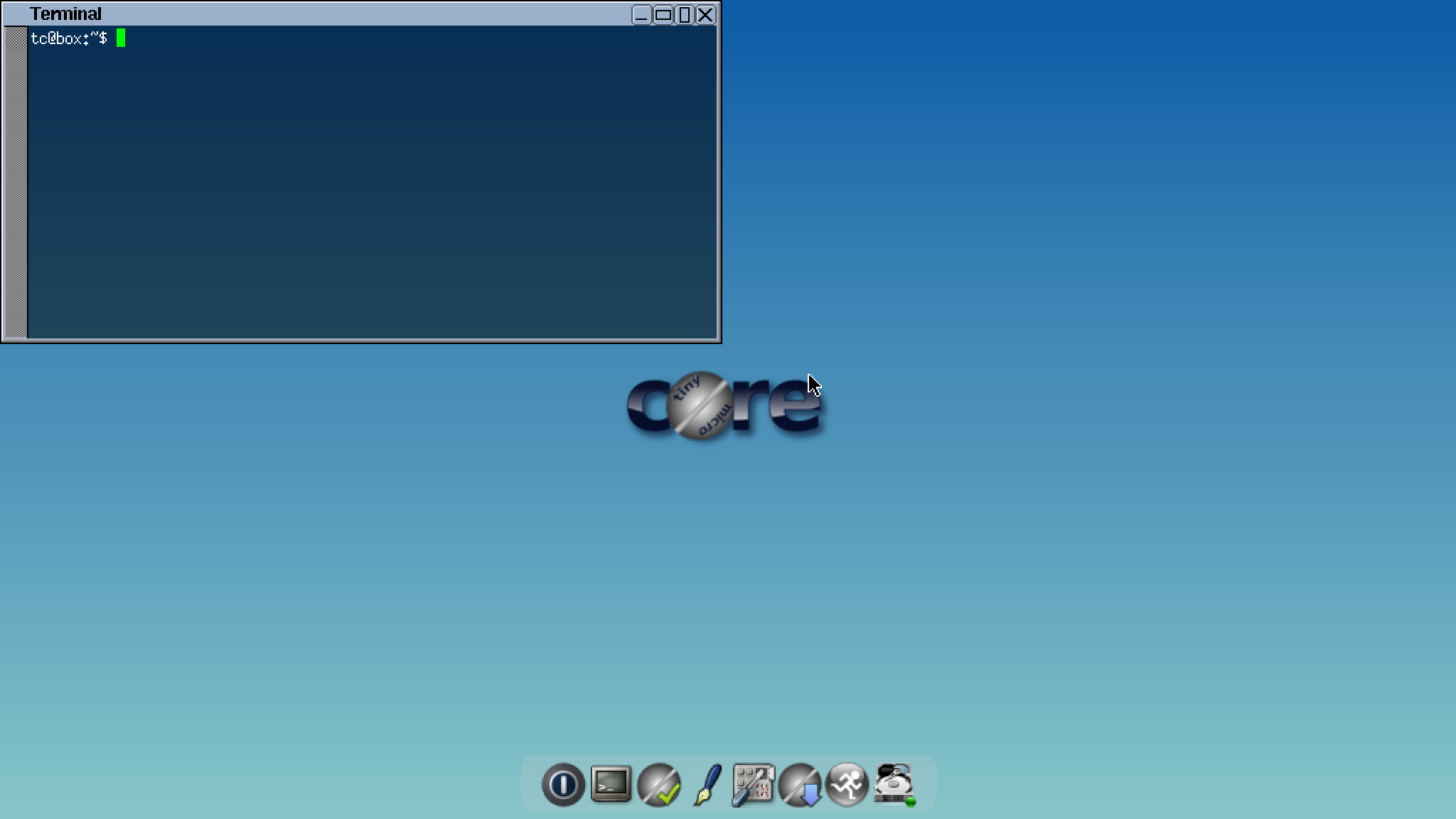
Тож скористатися мінімалістичним дистрибутивом, є такий собі Tiny Core Linux обсягом 25 МБ? Так, є, але у нашому випадку він абсолютно непридатний через практично повну відсутність потрібного програмного забезпечення.
Є також інші дистрибутиви з мінімальним споживанням ресурсів — DSL(Damn Small Linux) або Puppy Linux, але вони мають або специфічний інтерфейс, або обмежений набір програм.
Може скористатися архівом Інтернету, та спробувати встановити операційну систему 2006 року? Це могло бути рішенням, адже операційні системи тих років були розраховані на ресурси тодішніх комп’ютерів, але передчасно радіти не варто — ви можете зіштовхнутись з тим, що принтер/сканер або відеокарта не підтримуються древньою операційною системою, у Linux драйвери пристроїв “зашиті” в операційну систему, тож додавання драйвера для якогось, на “думку” системи, нестандартного пристрою може бути нетривіальним завданням.
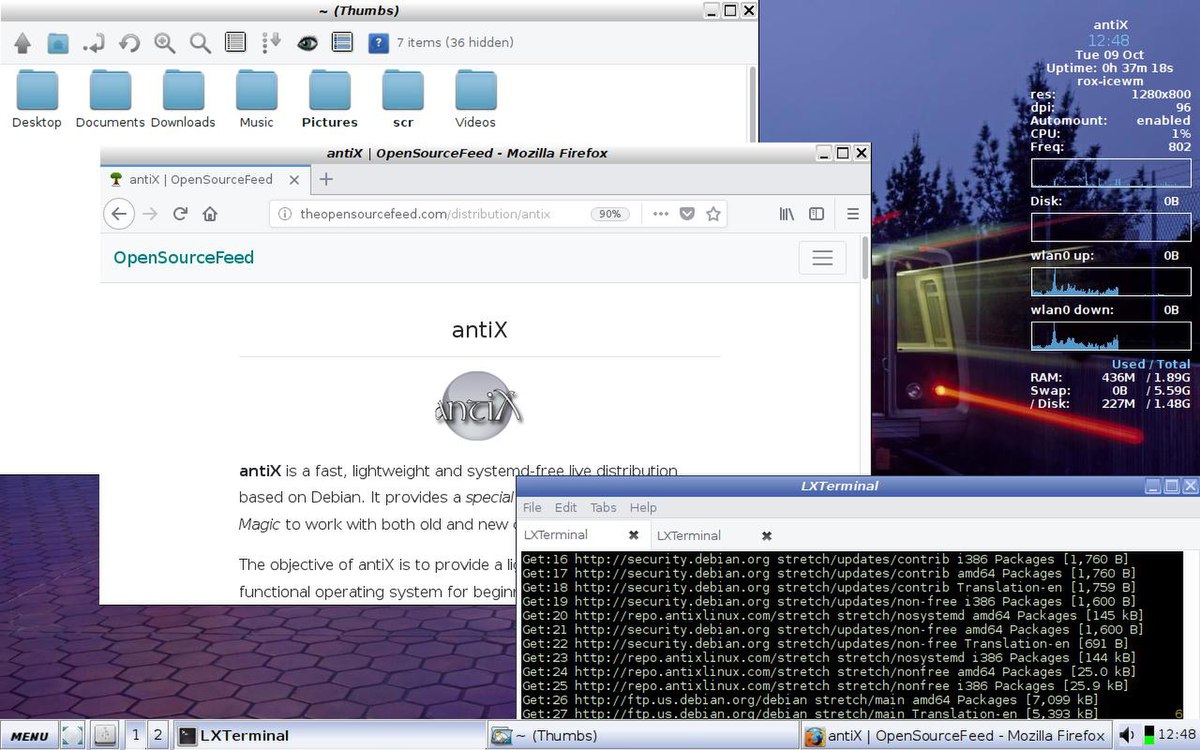
Все так погано? Ні, адже є сучасні дистрибутиви, які розроблені для їх використання на старих комп’ютерах, і пошуки привели до такого собі antiХ Linux.
Зміст
antiX Linux — не диво, а інструмент
Отже, ваші пошуки привели до antiX Linux. Чому саме він? Бо це один із небагатьох дистрибутивів, який досі підтримує 32-бітну архітектуру, не використовує важку систему ініціалізації systemd і здатен “літати”(тут не потрібно сміятися) навіть на 256–512 МБ оперативної пам’яті.
antiX створено на базі Debian Stable, а це означає:
-
стабільність;
-
величезний репозиторій програм;
-
підтримку 32-розрядної архітектури (x86), яка вже давно зникла з “мейнстримних” дистрибутивів;
-
відсутність “експериментів заради експериментів”.
До речі, Ubuntu, Linux Mint та десятки інших дистрибутивів теж засновані на Debian.
Головна ідея antiX — максимальна швидкість і мінімальні вимоги до ресурсів, і це не маркетинг.
Мінімальні вимоги (реальні, а не “на папері”):
-
процесор: x86;
-
оперативна пам’ять: від 256 МБ (512 МБ — вже цілком робочий варіант);
-
жорсткий диск: від 5 ГБ;
-
підтримка 32-bit, що у нашому випадку є критично важливим.
Саме тому antiX ідеально вписується у шкільну реальність з Pentium 4, VIA-чипсетами та “втомленими” жорсткими дисками.
Звідки взяти antiX Linux
Офіційний сайт дистрибутива — antixlinux.com.
antiX Linux пропонує широкий вибір версій, розроблених під різні потреби та можливості заліза. Щоб обрати ідеальну версію для себе, зверніть увагу на архітектуру, систему ініціалізації та обсяг попередньо встановленого ПЗ.
Для завантаження доступні кілька варіантів образів операційної системи:
-
Full — з повним набором програм;
-
Base — мінімальний, без зайвого;
-
Core — для ентузіастів;
-
Net — встановлення через Інтернет (у школі — майже фантастика).
| Версія | Розмір ISO | Особливості | Категорія користувачів |
| antiX-full | ~1.8 ГБ | Включає 4 менеджери вікон (IceWM, Fluxbox, JWM, Herbstluftwm) та повний пакет LibreOffice. | Найкращий вибір для більшості. Має чудову апаратну підтримку та багато готових програм. |
| antiX-base | ~1.2 ГБ | Містить ті самі 4 менеджери вікон, але з меншою кількістю попередньо встановленого ПЗ. | Для тих, хто хоче самостійно вирішувати, які програми додавати. |
| antiX-core | ~520 МБ | Не має графічного інтерфейсу, але підтримує більшість бездротових мереж. | Для впевнених користувачів, які хочуть зібрати систему «з нуля». |
| antiX-net | ~220 МБ | Мінімальний набір без графіки (X-сервера). Потребує дротового підключення для налаштування. | Для досвідчених користувачів. |
Якщо у вас порівняно новий комп’ютер — можете обрати 64-бітну версію, 32-бітна версія підійде для старих машин.
На вибір доступні образи з ініціалізацією системи sysVinit (стандартна) та runit – якщо ви не впевнені, що саме вам потрібно, обирайте версію з sysVinit.
Для “раритетних” шкільних комп’ютерів краще брати antiX Full (32-bit) або antiX Base (32-bit)— менше “танців з бубном” після встановлення.
Як записати antiX на флешку
І тут починається перший “квест”, адже потрібно записати образ операційної системи з ISO-файлу на флешку. Варіанти можуть бути різні, але для Linux можна використати balenaEtcher,
а для Windows — Rufus.
Зверніть увагу на форматування флешки. Для старих комп’ютерів потрібно:
-
схема розділів — MBR, а не GPT;
-
режим — BIOS (Legacy);
-
файлова система — FAT32.
Якщо обрати GPT або UEFI — комп’ютер навіть не “побачить” флешку. Також комп’ютер може не працювати з новими флешками, контролер яких розраховано на підключення через USB3.
Типові проблеми при завантаженні зі флешки
Старі материнські плати (як ваша ASUS P5V-VM) часто примхливі, адже BIOS може не бачити флешку у списку пристроїв завантаження або при спробі завантаження отримаєте помилки “Missing operating system” або “Boot error”:
-
BIOS не вміє завантажуватися з USB – у BIOS шукаємо пункт USB-HDD, Removable Device або Legacy USB, якщо все зовсім погано — варто скористатися Plop Boot Manager. Можна спробувати інший USB-порт – іноді це допомагає на старих платах.
-
Флешка є, але не стартує – міняємо флешку, інколи це вирішує все, адже флешка може просто не розпізнатися, якщо вона формату USB 3.0, тож використовуйте старі флешки меншого об’єму (4–8 ГБ).
-
Чорний екран після вибору Live-режиму – при завантаженні додаємо параметри:
-
nomodeset -
xorg=safe
-
-
Зависання на старті – відключаємо ACPI (
acpi=off) , на старих VIA це рятує нерви, і також допомагає, якщо при запуску в консоль “сиплеться” безліч попереджень про ACPI. -
Помилка PAE: Якщо процесор дуже старий, при завантаженні оберіть у меню опцій (F1 або завантажувальні параметри) варіант
forcepae.
Live-режим: чому це важливо
Отже, увімкнули у BIOS завантаження з USB, вставили флешку і натиснули кнопку Reset.
Якщо розпочався процес завантаження — можна сподіватися, що все буде гаразд. На початку можна обрати мову, натиснувши F2 – у списку, що відкриється, оберемо “Українська”, це позбавить нас проблем з налаштуванням української локалі у встановленій операційній системі.
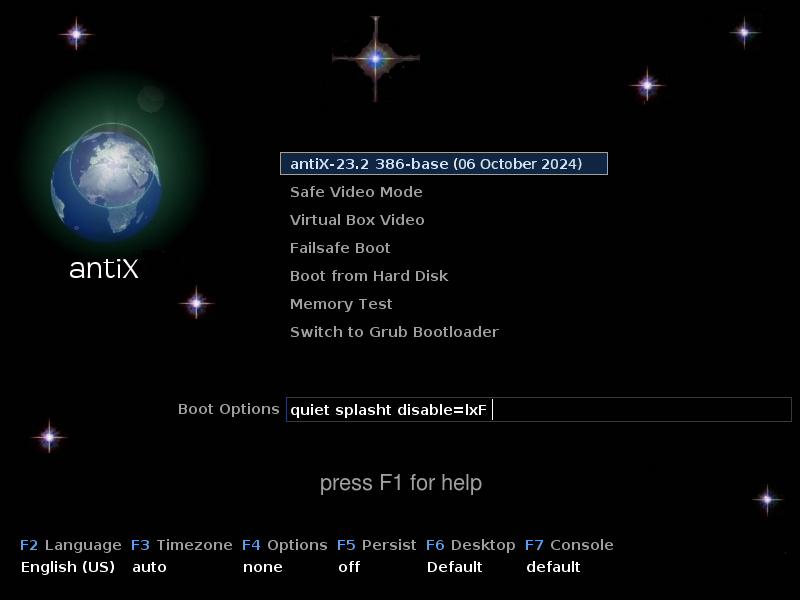
Не будемо відразу встановлювати операційну систему на жорсткий диск – antiX дозволяє працювати без встановлення — у Live-режимі, при якому нічого записується на жорсткий диск і можна перевірити чи працює відео, чи є звук, чи визначається мережева карта і чи “тягне” система загалом, тож натиснемо Enter і зачекаємо декілька хвилин, доки завантажується операцйна система.
У нашому випадку це може бути критично важливо – спочатку тестуємо один комп’ютер, а не “кладемо” весь клас одразу. Також це дає змогу експериментувати – ви можете спробувати працювати, не боячись “зламати” систему — якщо таке станеться, то просто перезавантажтесь, і все повернеться до початкового стану.
Встановлення antiX
Процес встановлення — простий і не вимагає “танців з бубнами”, все зроблено з розрахунку на недосвідченого користувача:
-
Запуск інсталятора, клацнувши по значку на Стільниці (Робочий стіл).
-
Вибір мови та клавіатури.
-
Розмітка диска (автоматично або вручну) – обирайте автоматичну розмітку диска (якщо вам не потрібна Windows XP).
-
Система запитає про встановлення завантажувача GRUB — ставте його в MBR (головний завантажувальний запис).
-
Створіть користувача (наприклад,
student) та пароль. -
10–15 хвилин очікування — і готово.
Після перезавантаження antiX може працювати без додаткових налаштувань – автоматично розпізнається локальна мережа, при наявності Wi-Fi потрібно вказати, до якої мережі приєднатись.
IceWM: просто, швидко, без ілюзій
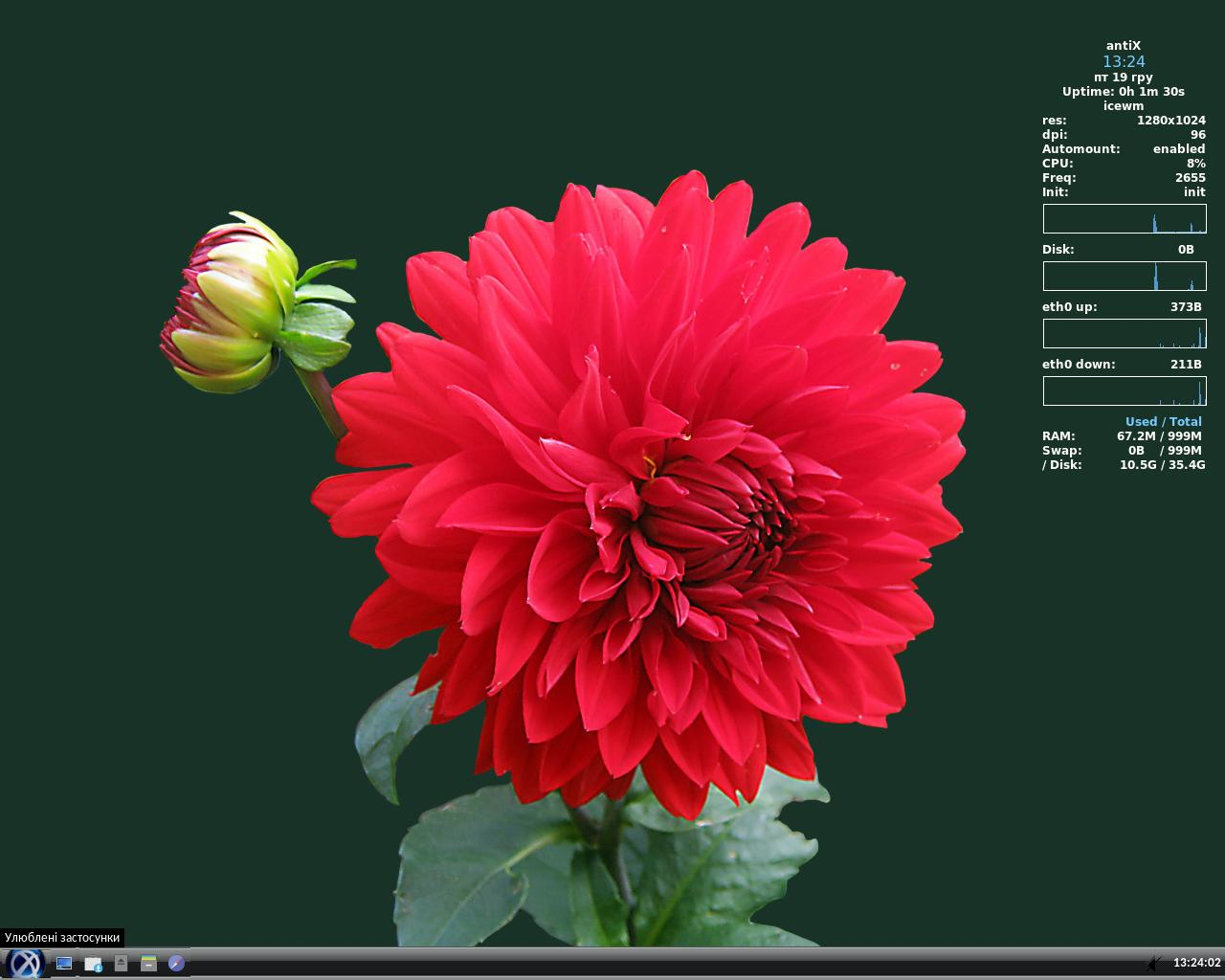
За замовчуванням antiX використовує IceWM – надлегке віконне середовище ( window manager) для X11, створене з розрахунком на швидкість, мінімалізм і керованість, а не на візуальні ефекти, саме тому воно ідеальне, коли кожен мегабайт оперативної пам’яті має значення.
IceWM має “класичну” модель Робочого столу та роботи з вікнами, яка наслідує принципи Win95 / WinXP, це робить його інтуїтивним для новачків та зручним для учнів та вчителів – вони отримують звичне середовище, в якому можна використовувати та розвивати наявні навички. Користувачі зустрічають знайомі:
-
панель завдань;
-
меню “Пуск”;
- трей з годинником та перемикачем клавіатури.
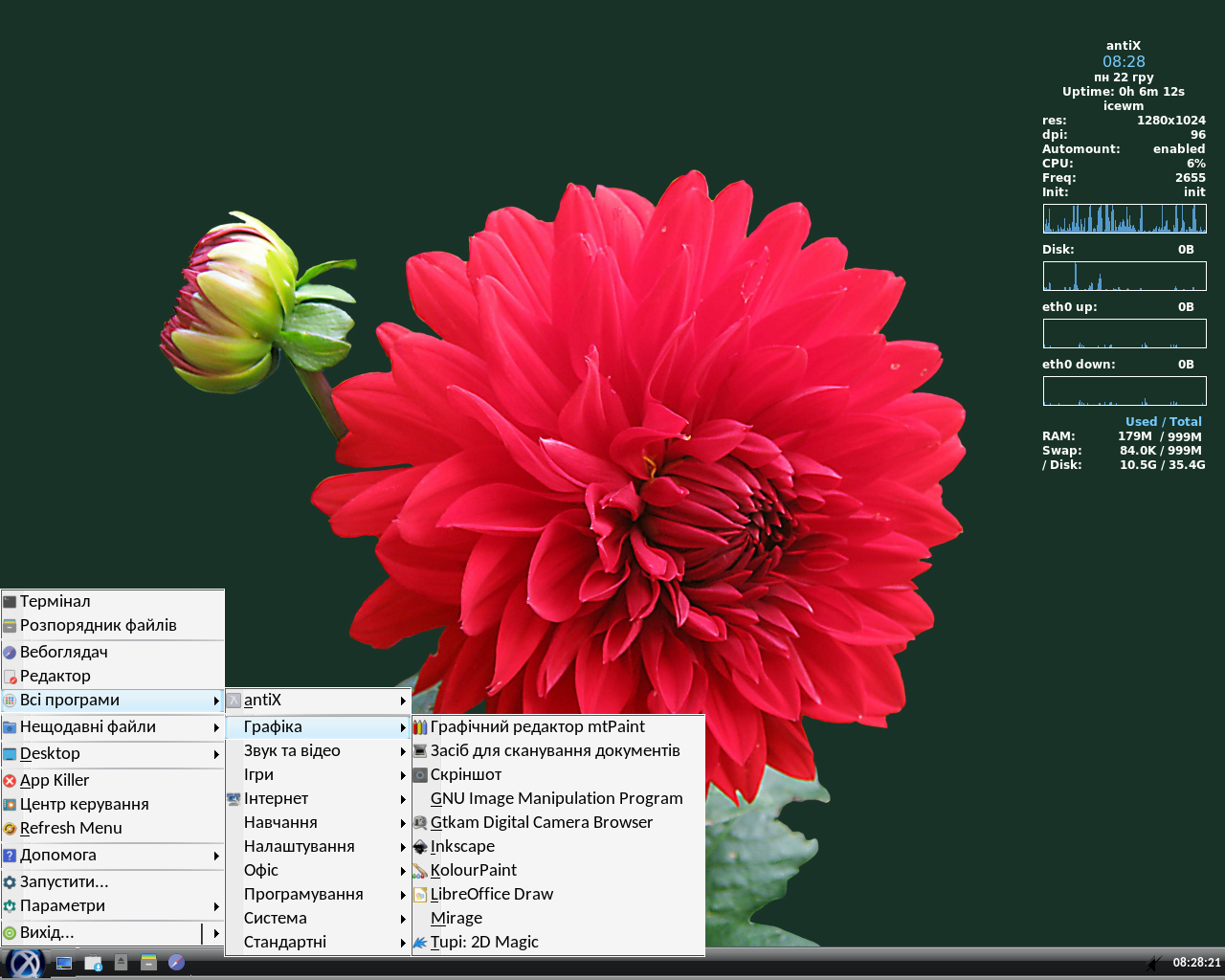
- Класична кнопка “Пуск” показує головне меню antiX
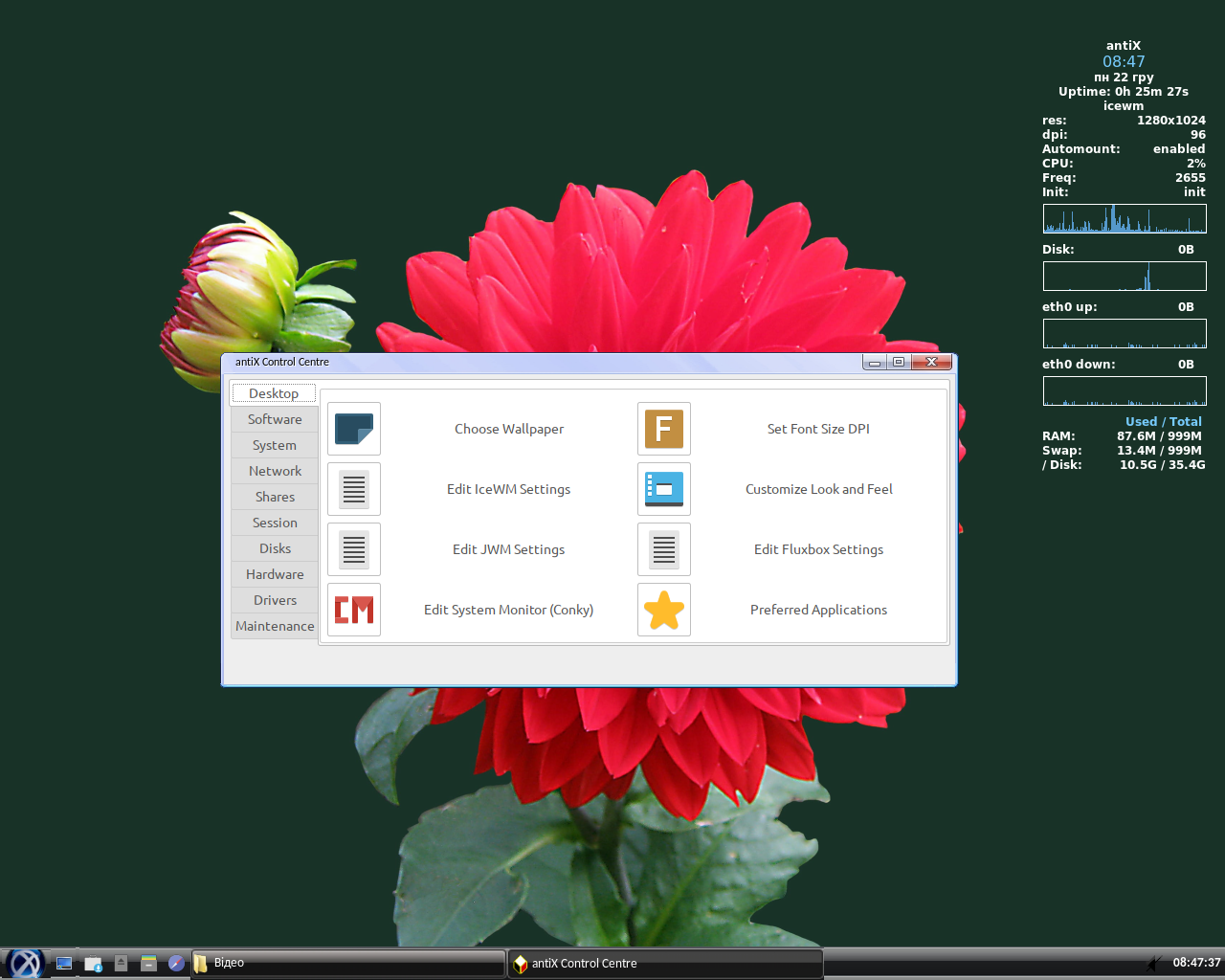
IceWM є прикладом свідомої відмови від “важких” технологій – поки інші переходять на Wayland, додають візуальні ефекти та обростають сервісами, iceWM залишається простим, передбачуваним та швидким(саме таким колись був XFCE). Недосвідченогл користувача в IceWM раніше лякала необхідність вручну редагувати конфігураційні файли, але тепер більшість налаштувань здійснюється за допомогою графічного інтерфейсу, окрім того в antiX є Центр керування, за допомогою якого можна здійснювати всі налаштування в одному місці.
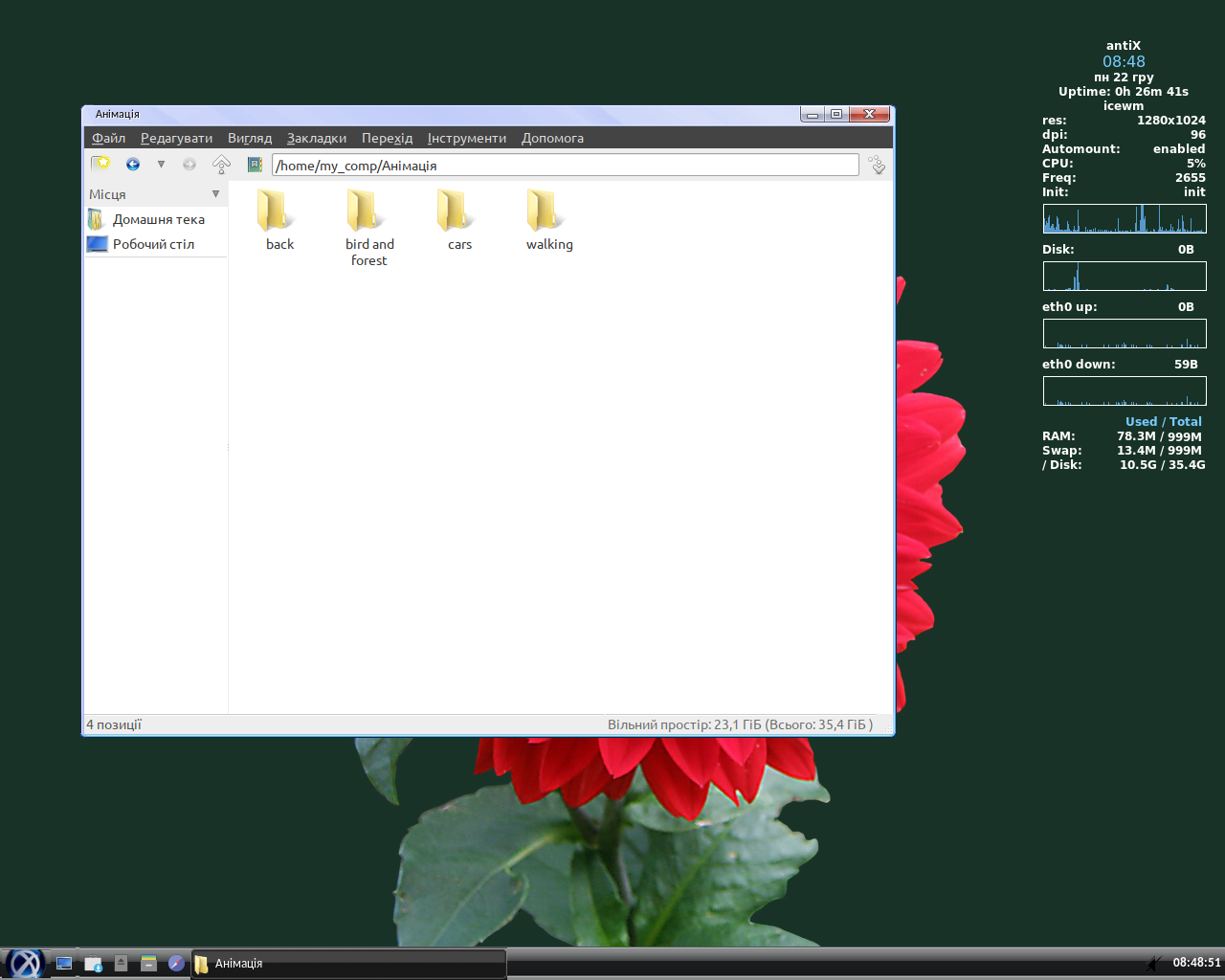
Стандартний файловий менеджер antiX — zzzFM. Це форк відомого SpaceFM, він достатньо потужний, підтримує вкладки та поділ вікон, але для кожної теки він відкриває окрему вкладку, зберігаючи їх при завершенні роботи, тож його інтерфейс з купою вкладок може здатися захаращеним для учня 5-го класу. Можна встановити файловий менеджер PCManFM — він теж легкий і схожий на Windows Explorer, та ідеально інтегрується в IceWM.
Рекомендації для “реаніматора”
-
Браузер — головний споживач системних ресурсів, навіть antiX не змусить сучасний Facebook працювати швидко на Pentium 4. Використовуйте Palemoon (в antiX також є NetSurf і Firefox ESR у легкій конфігурації)..
-
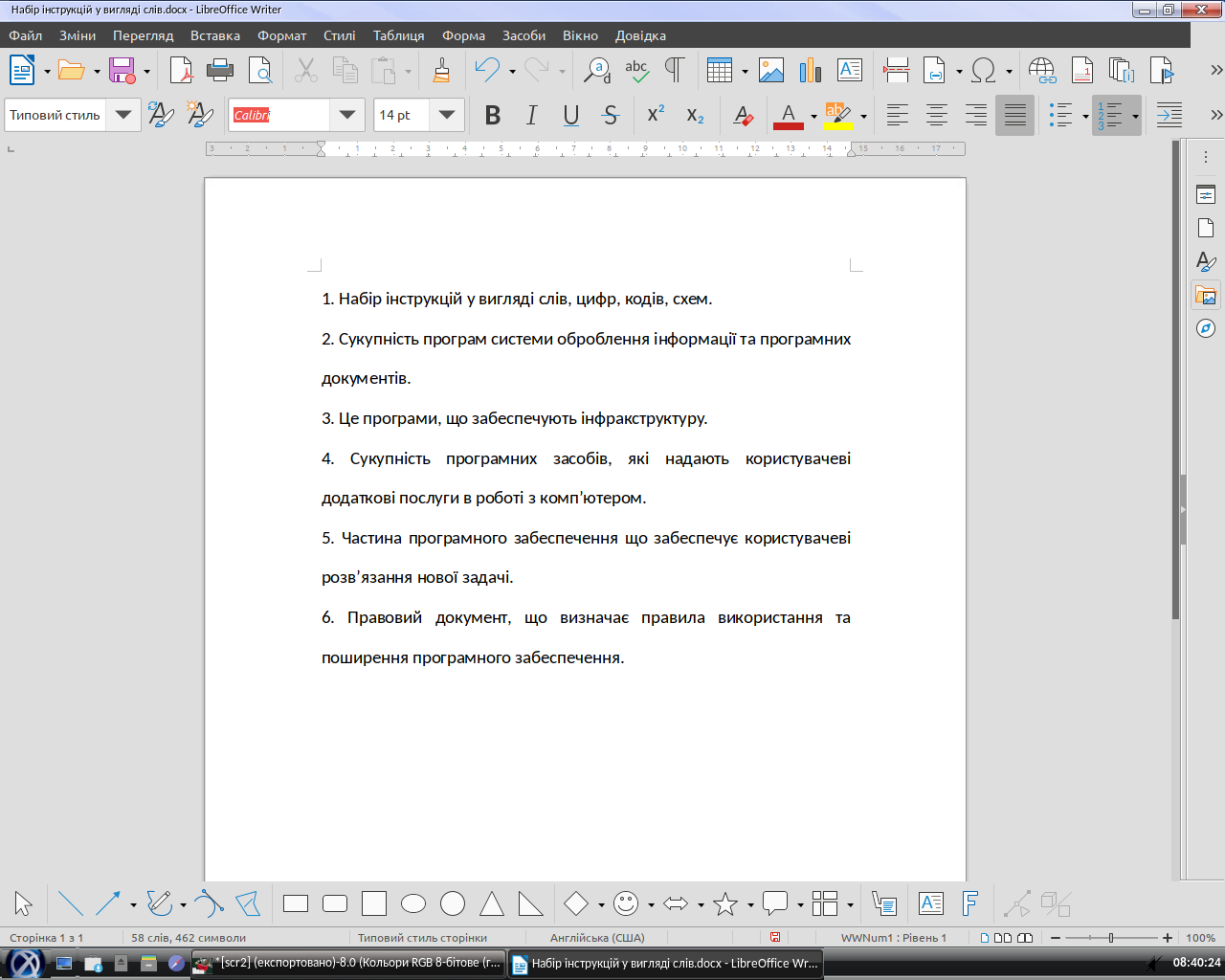
LibreOffice чи AbiWord? Якщо мало оперативки — LibreOffice працюватиме повільно. Краще встановити AbiWord (текст) та Gnumeric (таблиці) — вони відкриваються миттєво.
-
Графічний редактор: варто встановити KolourPaint — він схожий на “класичний” Paint. Завважте, що потрібно буде додатково встановити тему значків Breeze.
-
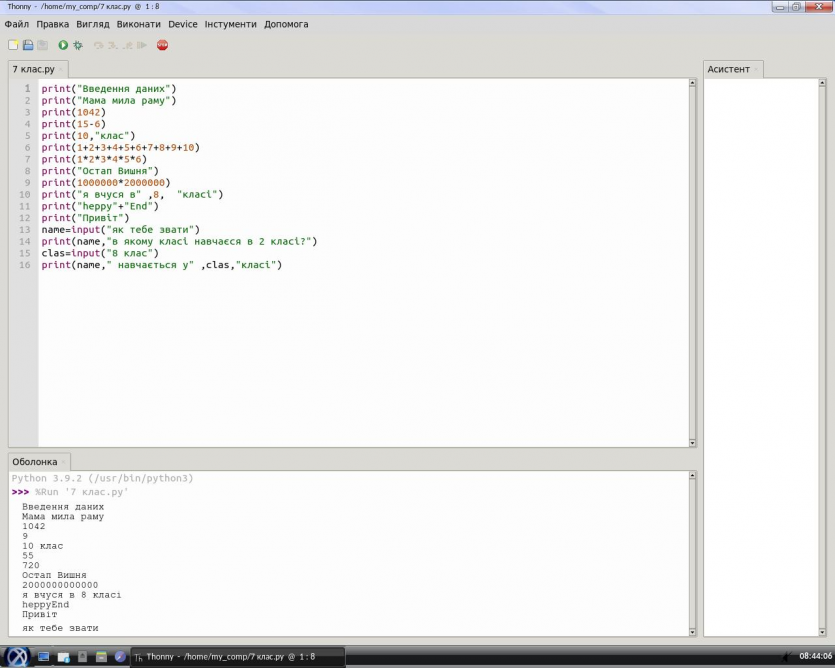
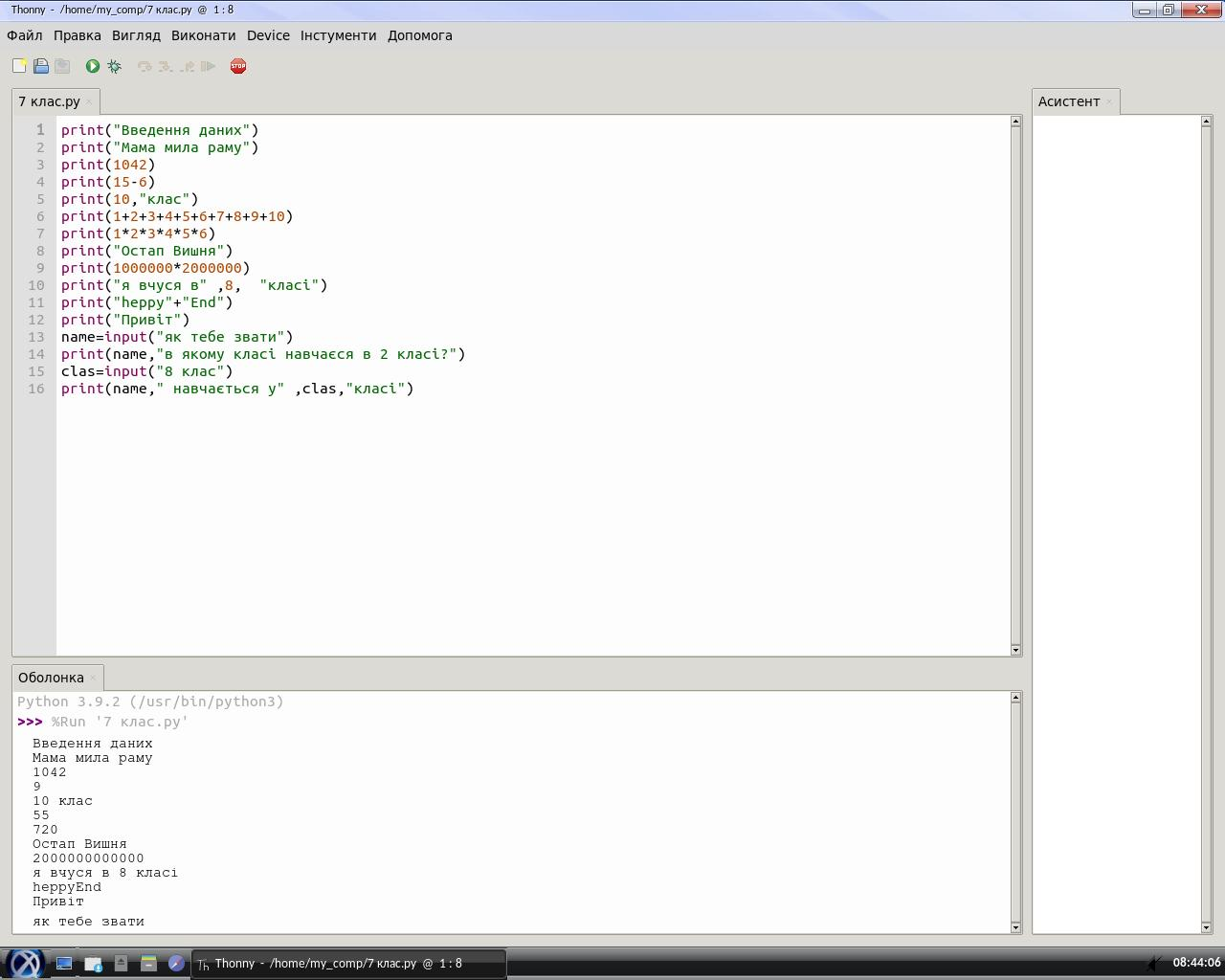
Thonny в antiX Для навчання програмуванню у Python використовуйте середовище Thonny або Mu Editor.
-
Якщо потрібно програмувати у C++ – скористайтесь Geany. Він важить копійки, але має підсвітку синтаксису та кнопку “Запустити”.
Замість висновку
antiX Linux не зробить з Pentium 4 “ракету”, але він повертає комп’ютеру сенс існування — іноді цього більш ніж достатньо, щоб провести повноцінний урок інформатики, навчити основ програмування та не відчувати сором за техніку, чекаючи, коли “дадуть нові комп’ютери”.
А це, погодьмося, вже маленька перемога.


Повідомити про помилку
Текст, який буде надіслано нашим редакторам: