



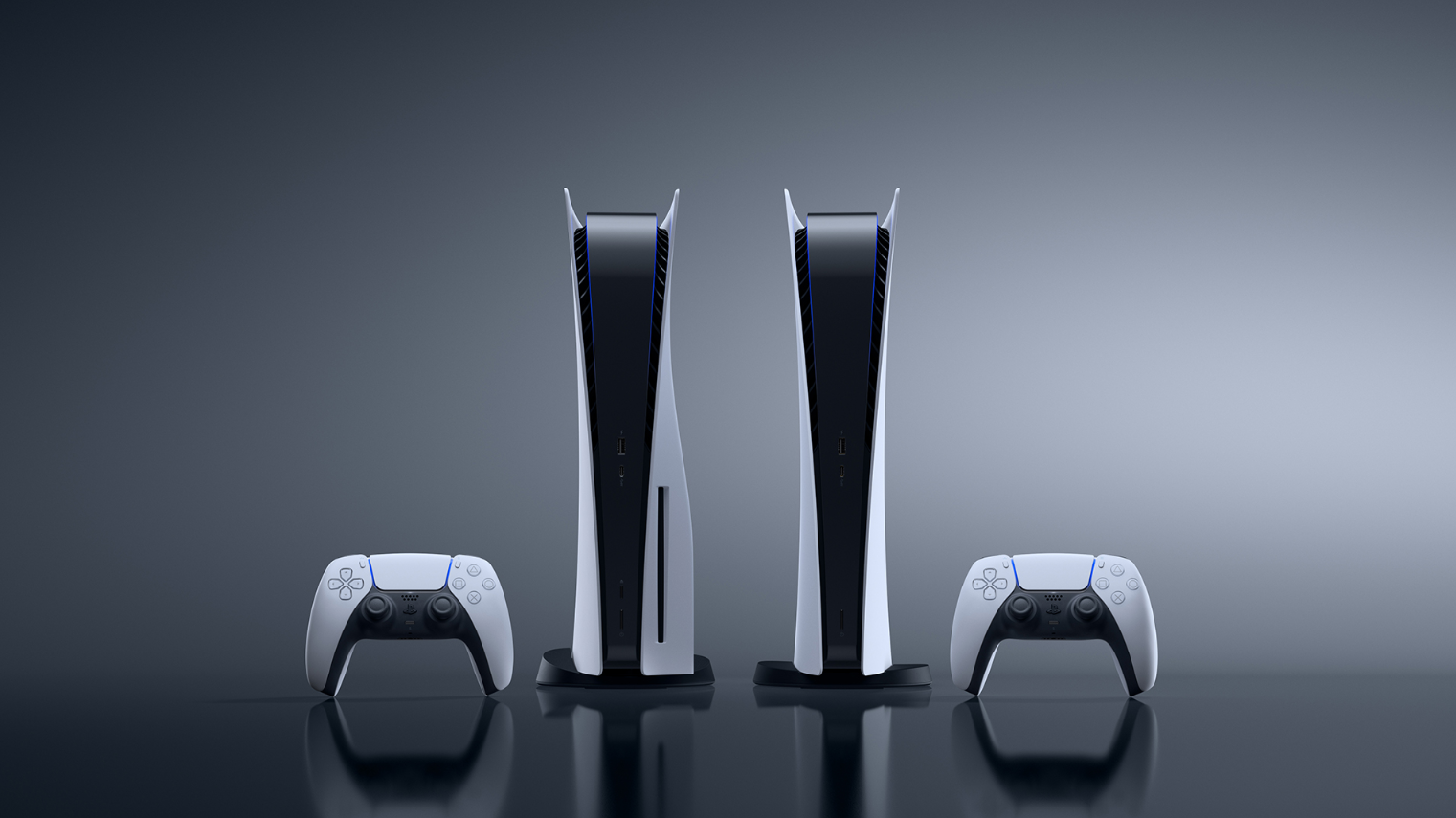
PlayStation 5 добре справляється зі своєю роботою на заводських налаштуваннях, але кілька системних параметрів здатні суттєво змінити відчуття від гри, і більшість гравців їх просто не чіпають, ділиться BGR.
Сучасні ігри стають дедалі важчими навіть для консолей: розробники вичавлюють максимум із заліза, а ціни на нові пристрої продовжують зростати через дефіцит чипів, підігрітий попитом з боку ШІ-індустрії. Тому налаштувати те, що вже є, — розумний хід. Особливо якщо ви власник PS5 Pro, де кожна галочка в меню важить ще більше.
Більшість описаних налаштувань потребують телевізора з підтримкою HDMI 2.1 — варто заздалегідь перевірити характеристики свого екрана.
VRR — змінна частота оновлення
Variable Refresh Rate дозволяє консолі динамічно підлаштовувати частоту оновлення екрана під те, що відбувається на ньому. У важких сценах з великою кількістю об’єктів і ефектів частота знижується — і зображення залишається плавним замість того, щоб смикатися. Без VRR консоль намагається тримати фіксовану частоту, що може призводити до тірингу або видимих просідань.
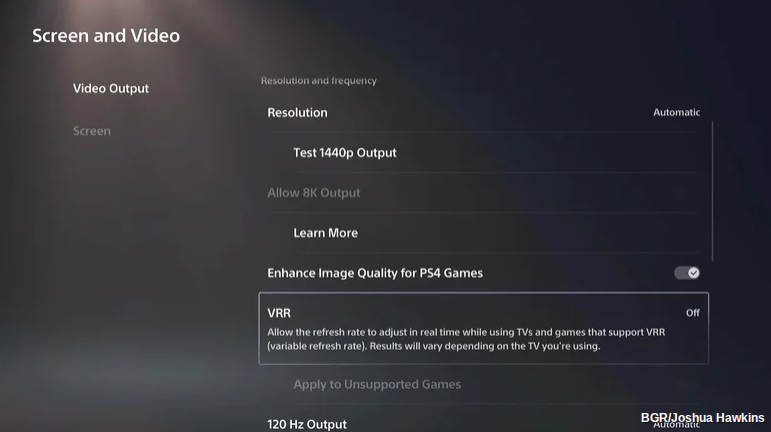
Шлях: Налаштування → Екран і відео → Виведення відео → VRR → Автоматично. Додатково варто увімкнути опцію “Застосувати до непідтримуваних ігор” — це поширить VRR навіть на тайтли, які офіційно його не підтримують.
ALLM — автоматичний режим низької затримки
Auto Low Latency Mode вимикає або обходить частину обробки зображення в смарт-телевізорі — ту саму, яка корисна під час перегляду фільмів, але додає затримку при грі. Коли ALLM активний, консоль і телевізор “домовляються” між собою й мінімізують input lag. Для шутерів і динамічних ігор це відчувається фізично.
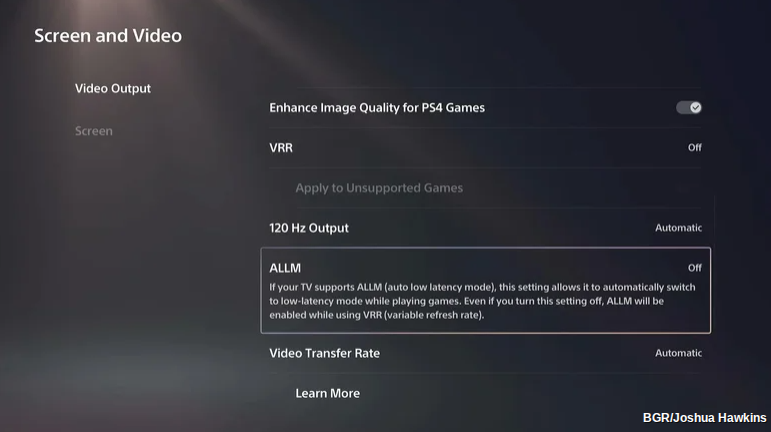
Шлях: Налаштування → Екран і відео → Виведення відео → ALLM → Автоматично. Якщо телевізор не підтримує функцію — система повідомить про це спливаючим вікном.
Виведення 120 Гц
Ця опція дозволяє консолі виводити зображення з частотою до 120 кадрів за секунду — якщо телевізор це підтримує. Стандартні 30 або 60 fps виглядають помітно менш плавно поруч із 120. У поєднанні з VRR і ALLM ця трійця налаштувань дає найвідчутніший візуальний ефект.
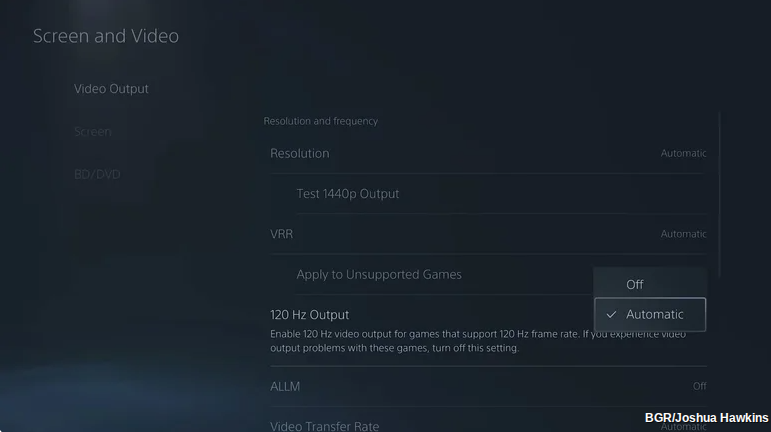
Шлях: Налаштування → Екран і відео → Виведення відео → Виведення 120 Гц → Автоматично.
Режим продуктивності
Performance Mode — один із заздалегідь заданих ігрових пресетів, який пріоритизує плавний геймплей над максимальною якістю зображення. Консоль буде підтримувати стабільнішу частоту кадрів замість того, щоб “гнатися” за деталями текстур. Для PS5 Pro актуальний і зворотний варіант — Resolution Mode, де завдяки потужнішому залізу якість картинки можна підняти без суттєвих жертв у плавності.
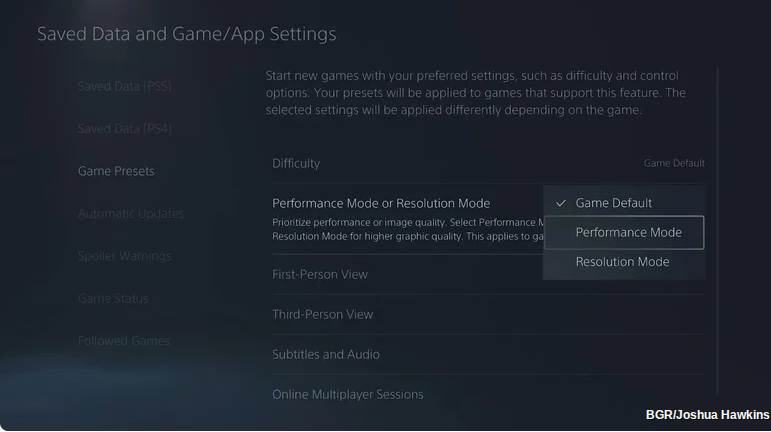
Шлях: Налаштування → Збережені дані та налаштування гри/програм → Ігрові пресети → Режим продуктивності або Режим роздільної здатності.
Жодне з цих налаштувань не гарантує однаковий результат в усіх іграх — рівень оптимізації у кожного розробника різний. Але разом вони дають PS5 значно кращу основу для роботи, ніж заводські значення за замовчуванням.
Пріоритет на спадкоємність: Sony готує PS6 із повною підтримкою бібліотек PS4 та PS5
Джерело: BGR


Повідомити про помилку
Текст, який буде надіслано нашим редакторам: