


Далеко не всем пользователям нравятся быстрые ответы ИИ на поисковые запросы в браузере. Кого-то не устраивает качество предоставляемой информации, а кого-то раздражают галлюцинации от искусственного интеллекта. Сайт Neowin подсказывает, как отключить эту функцию.
Недовольные пользователи часто ищут способы обойти ответы, сгенерированные ИИ и восстановить привычную динамику веб-поиска. В материале Neowin предлагается несколько вариантов удаления сгенерированных ИИ сниппетов из поиска Google.
Самым простым способом является добавление суффикса «-ai» после каждого запроса в Google. Однако это постоянно будет отнимать дополнительное время. Остальные же способы также требуют концентрации и терпения, поскольку Google совсем не заинтересован в том, чтобы пользователи обходились без ИИ.
«Те, кто решит их использовать, скорее всего, будут делать это из мести Google, чем для того, чтобы сделать работу с сервисом более удобной», — сразу предупреждают авторы материала.
Расширения для отключения AI Overviews
Лучшим способом, как отмечается, является использование расширения к браузеру, которое будет удалять обзоры ИИ из поиска Google. Для этого существуют несколько расширений. Авторы материала выбрали &udm=14, поскольку его используют больше всего и у него лучшие отзывы. Достаточно просто установить одно из этих расширений, включить и поиск с помощью ИИ прекратится. Они также обещают не собирать персональные данные пользователя.
Отключение режима поиска с помощью ИИ вручную
Также есть несколько способов вручную отключить AI Overviews. Все, что вам нужно сделать, это добавить %s&udm=14 к URL-адресу поисковой системы по умолчанию. После этого браузер всегда будет использовать режим поиска без ИИ. Вот как отключить обзоры искусственного интеллекта от Google в Chrome (процесс аналогичен во всех основных браузерах):
- Настройки — Поисковая система — Управление.
- Добавить «Google Non-AI».
- Вставить этот URL: https://www.google.com/search?q=%s&udm=14.
- Установлено по умолчанию.
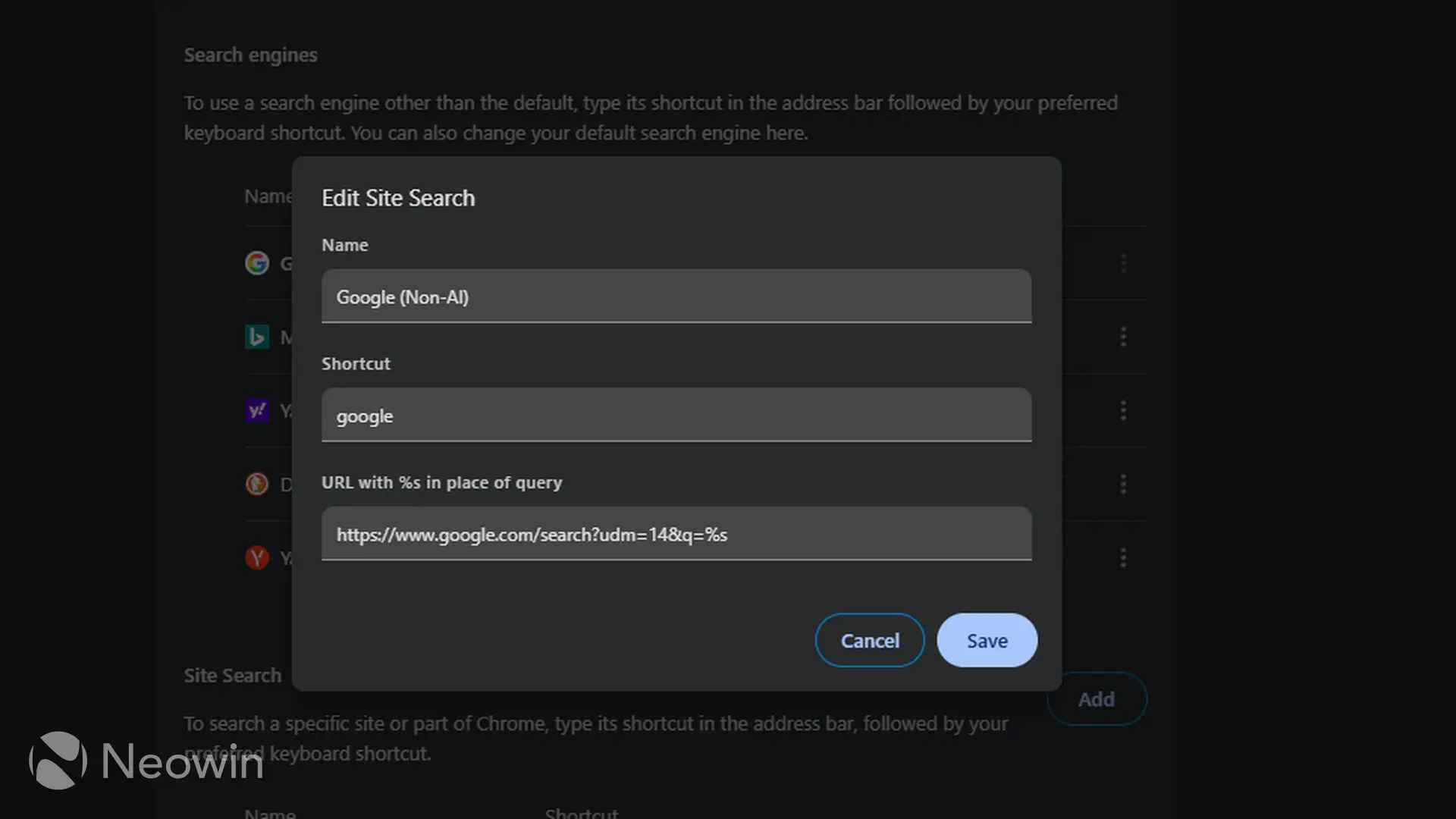
Надо отметить, что это будет работать только при поиске в поисковой ленте браузера. Если добавить этот URL-адрес в закладки, каждый раз при открытии поиск Google начнется с %s, что нежелательно и может повлиять на результаты поиска. Это происходит потому, что стандартные закладки не могут сохранять переменную так же как это делает браузер, поэтому переменная часть URL интерпретируется как поисковый запрос.
Создание букмарклета
Вместо обычной закладки можно создать букмарклет, то есть закладку в браузере, которая будет сохранять код JavaScript вместо URL-адреса. После открытия этой закладки будет появляться всплывающее окно с поиском. После ввода запроса пользователь перейдет в раздел «Веб» поискового интерфейса Google, однако без AI Overviews.
Для создания букмарклета необходимо:
- Создать новую закладку в браузере.
- Назвать ее, например, Google без ИИ.
- В поле URL вместо адреса вебсайта вставить следующий фрагмент кода: javascript:(function(){var q=prompt(‘Поиск в Google в веб-режиме:’);if(q)window.location=’ https://www.google.com/search?udm=14&q=’+encodeURIComponent(q();
Для запуска букмарклета необходимо находиться на реальной веб-странице. Его нельзя будет запустить с главного экрана браузера, если он не настроен на URL-адрес.
Отключение режима AI Overviews на Android и iOS
На Android и iOS возможности для отключения режима поиска с ИИ еще более ограничены. В официальном приложении Google нет возможности отключить поиск с использованием ИИ. Единственным способом сделать это является создание такой же закладки по типу букмарклета и добавление ее на главный экран. Это будет работать в iOS, поскольку в Android все по другим правилам.
Создание букмарклета на іОЅ:
- Открыть любую веб-страницу.
- Нажать отметку «Поделиться» — добавить в закладки.
- Дать короткое название и нажать «Сохранить».
- Открыть закладки — редактировать.
- Нажать на только что созданную закладку.
- Вставить скрипт javascript:(function(){var q=prompt(‘Поиск в Google в вебрежиме:’);if(q)window.location=’ https://www.google.com/search?udm=14&q=’+encodeURIComponent(q()); в поле URL.
- Сохранить
Закладку также можно разместить на главном экране, однако для этого необходимо будет использовать приложение «Ярлыки».
- Открыть «Ярлыки».
- Нажать на «+» в правом верхнем углу для создания нового ярлыка.
- В графе «Действия во время поиска» найти «закладка» и нажать «открыть закладку».
- Выбрать из списка закладку Google, которая не использует ИИ.
- Нажать «Поделиться» — «Добавить на главный экран».
После этого появится закладка Google без ИИ на главном экране. После ее открытия появится всплывающее окно поиска, где можно будет ввести поисковый запрос. Во время нажатия кнопки «Ок» ярлык перенаправит к программе Google (если она установлена), вместо того чтобы выполнять поиск в Safari.
В отличие от iOS и веб-браузеров на ПК, Chrome на Android не поддерживает скрипты закладок. То есть, букмарклет здесь ни чем не поможет
Чтобы отключить режим AI Overviews на Android необходимо:
- Открыть Кром.
- Вставить URL-адрес https://www.google.com/search?udm=14&q=%20 в адресную строку.
- Нажать на меню с тремя точками в правом верхнем углу.
- Выбрать «Добавить на главный экран».
- Переименовать в «Google Web»
- Нажать «Добавить»
Теперь после каждого открытия закладки с главного экрана можно будет увидеть после каждого открытия закладки с главного экрана пустой результат поиска и можно будет искать что угодно без AI Overviews.
Мы писали, что браузер и поисковик DuckDuckGo завершил публичное голосование в котором пользователи выбирали наличие или отсутствие поиска с помощью ИИ. Между тем Google добавила Gemini 3 в Gmail: теперь ИИ будет читать вашу почту.
Источник: Neowin


Сообщить об опечатке
Текст, который будет отправлен нашим редакторам: