



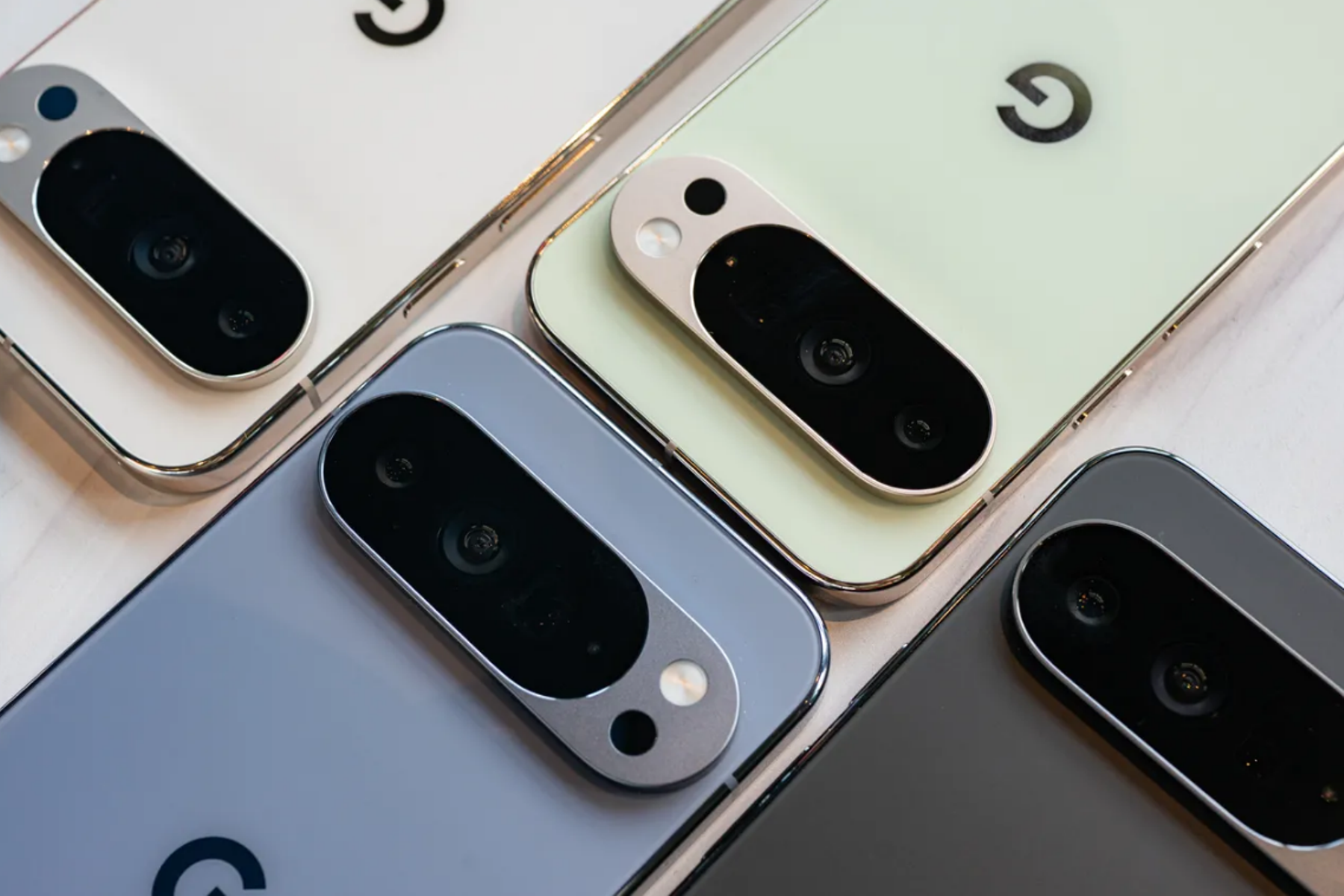
Google упаковал свои флагманские телефоны Pixel в длинный перечень полезных функций — от конфиденциальности до производительности — и регулярно добавляет новые с частыми обновлениями Pixel Drop. Но многие из лучших функций отключены по умолчанию.
Вот 10 способов получить максимум от всего, что предлагает Pixel.
Закрепление приложений, чтобы никто не шпионил в телефоне
Прежде чем передать Pixel кому-то другому — даете ли незнакомцу позвонить, или показываете фото другу — включите закрепление приложений, чтобы этот человек не мог перемещаться по вашему устройству. Эта функция конфиденциальности удерживает пользователя в закрепленном приложении, поэтому он не сможет открыть ваши сообщения, просмотреть историю поиска или найти другую личную информацию.
Единственный способ выйти из закрепленного приложения — это ваш PIN-код, графический ключ или пароль. Чтобы закрепить приложение, перейдите в Настройки > Безопасность или Безопасность и местоположение > Дополнительно > Закрепление приложений и включите «Использовать закрепление приложений» и «Запрашивать PIN перед откреплением». Затем откройте приложение, которое хотите закрепить, проведите пальцем и удерживайте для открытия обзора, коснитесь иконки приложения и нажмите «Закрепить».
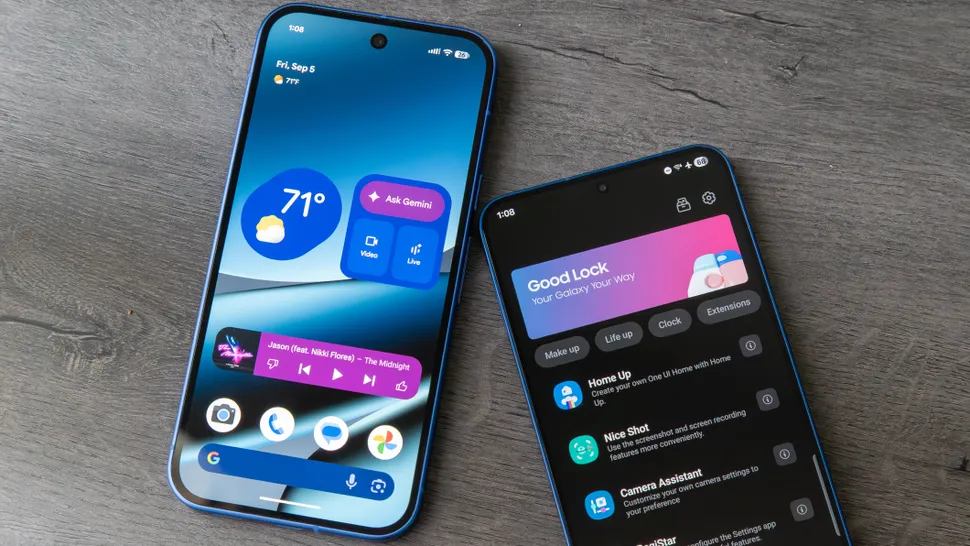
«Приватное пространство» — для сокрытия конфиденциальных данных
Еще один способ защитить личную информацию от посторонних глаз — разместить ее в Приватном пространстве, скрытом разделе Pixel, для доступа к которому требуется отдельная аутентификация. Приватное пространство сохраняет конфиденциальные приложения (похоже на наличие отдельного телефона внутри телефона) и скрывает их из быстрого поиска, лаунчера и недавних просмотров. Приватное пространство также отключает активность на переднем и фоновом плане, включая уведомления.
Чтобы настроить Приватное пространство, перейдите в Настройки > Безопасность и конфиденциальность > Приватное пространство и либо пройдите аутентификацию с помощью PIN-кода блокировки экрана, либо установите новый PIN, если у вас его нет. Коснитесь «Настроить» > «Понятно» и следуйте подсказкам для установки нового замка для пространства. Вы можете либо добавлять приложения, когда Частное пространство открыто (коснитесь «Установить»), либо нажать и удерживать приложение, а затем коснуться «Установить приложение в частное пространство».
Circle to Search — для живого перевода во время прокрутки
Инструмент Circle to Search от Android на основе искусственного интеллекта позволяет искать информацию в приложении, просто обводя, выделяя или касаясь изображения, текста или видео. Он также может непрерывно переводить текст на веб-сайтах и в публикациях в социальных сетях во время прокрутки страницы или между публикациями без какого-либо дополнительного ввода и без повторного запуска функции. Чтобы активировать перевод, нажмите и удерживайте кнопку «Домой» или панель навигации для запуска Circle to Search, затем коснитесь иконки «Перевести» > «Прокрутить и перевести».
Hold for Me — для звонков в службу поддержки
Не тратьте часы своей жизни на удержании с клиентской службой, когда ваш Pixel может сделать это за вас. С Hold for Me функция Call Assist будет ждать под музыку лифта, обнаружит, когда на линии появится представитель, и оповестит вас, что время отвечать на звонок. Чтобы включить Hold for Me, откройте приложение «Телефон» и перейдите в «Больше» > Настройки > Hold for Me.
Вам также нужно будет включать функцию для каждого звонка — когда вас поставят на удержание, коснитесь «Hold for me» > «Начать». Когда появится подсказка «Кто-то хочет поговорить с вами», коснитесь «Вернуться к звонку». Обратите внимание, что Hold for Me доступна для пользователей в Австралии, Канаде, Японии, Великобритании и США.
«Take a Message» — для получения транскриптов пропущенных звонков в реальном времени
Pixel также может помочь управлять пропущенными и отклоненными звонками с помощью Take a Message — альтернативы голосовой почте, которая показывает транскрипт в реальном времени на главном экране. Это позволяет вам отслеживать звонок и решать, отвечать ли, еще до завершения сообщения — вы можете присоединиться к звонку в любой момент.
Функция также создает заметки к звонкам и последующие шаги, сгенерированные искусственным интеллектом (например, напоминание или возможность перезвонить одним кликом). По данным Android Authority, также могут появиться персонализированные приветствия Take a Message для отдельных абонентов.
Чтобы включить эту функцию, откройте приложение «Телефон» и коснитесь «Больше» > Настройки > Take a Message, затем включите параметр. Take a Message поддерживается на Pixel 6 и более новых моделях в Австралии, Канаде, Ирландии, Великобритании и США.
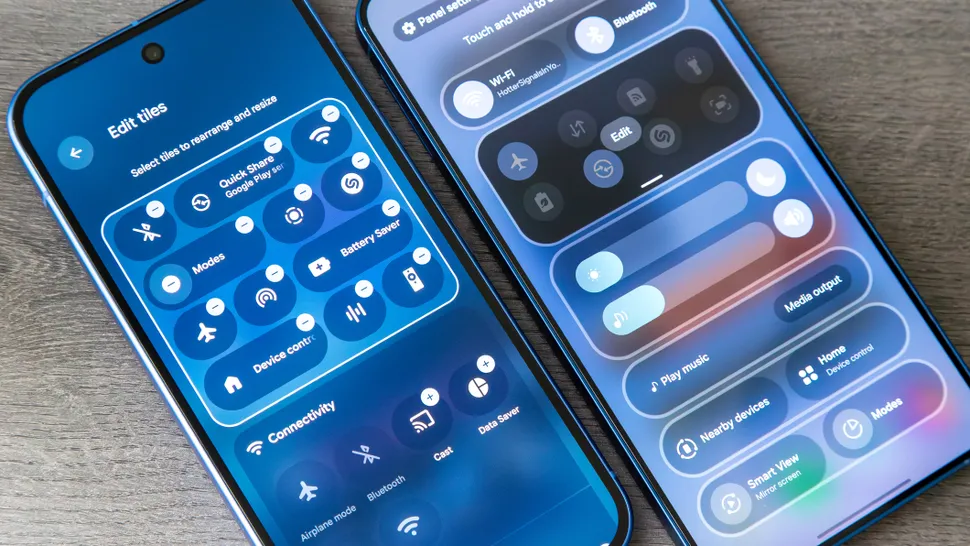
Quick Tap, чтобы превратить заднюю панель Pixel в кнопку
На Pixel есть целый набор жестов, которые можно настроить для проверки уведомлений, поиска и открытия приложений или активации Google Assistant. Quick Tap — один из таких вариантов, который превращает заднюю панель телефона в «кнопку», что настраивается для выполнения различных действий двойным касанием. Снимок экрана и активация фонарика — самые распространенные варианты, но люди также используют Quick Tap для запуска Google Lens, Wallet или Snapchat.
Подключите Pixel к внешнему монитору с помощью режима рабочего стола
Google недавно внедрил функцию для всех пользователей Pixel 8 и более новых моделей, которая позволяет подключить устройство к внешнему монитору, фактически превратив его в настольный ПК. Просто подключите телефон через USB-C, и вы получите приложения в перемещаемых окнах вместе с экранным доком.
Чтобы максимально использовать опыт работы за рабочим столом, вам, вероятно, понадобится несколько периферийных устройств ПК (беспроводная клавиатура и мышь Bluetooth), если у вас их еще нет.
Используйте Pixel как вебкамеру
При подключении к компьютеру (или телевизору, планшету или ноутбуку с поддержкой USB Video Class) ваш Pixel также служит вебкамерой. Все, что вам нужно — кабель USB с поддержкой передачи данных. Коснитесь уведомления «Зарядка этого устройства через USB» и выберите «Вебкамера» в меню «Использовать USB для».
Вы можете продолжать пользоваться телефоном в обычном режиме во время работы в режиме вебкамеры, хотя трансляция приостановится, если поступит видеозвонок или вы откроете приложение, использующее камеру. Обратите внимание, что Pixel нельзя использовать как вебкамеру для других Pixel.
Включите расширенный голосовой ввод для бесперебойного преобразования голоса в текст
Стандартные функции преобразования голоса в текст справляются со своей задачей, когда вам нужно говорить вместо печатать, но встроенный искусственный интеллект Pixel выводит голосовой ввод на новый уровень, быстро и точно распознавая речь (включая грамматику и пунктуацию). Gboard на Pixel является «контекстно-зависимым», то есть может понимать голосовые команды и исправления, расставлять знаки препинания на основе естественных речевых паттернов и даже вставлять эмодзи.
Вы должны включить расширенный голосовой ввод (доступно на Pixel 6 и более новых моделях) в любом приложении, где можно вводить текст. Коснитесь места ввода текста, затем выберите Настройки > Голосовой ввод в верхней части клавиатуры. После этого включите «Расширенные функции голосового ввода».
Оптимизируйте срок службы аккумулятора с помощью адаптивных настроек
Чтобы аккумулятор телефона работал как можно дольше, нужно внести некоторые коррективы. У Pixel есть несколько адаптивных настроек, которые используют искусственный интеллект для определения ваших шаблонов использования и соответствующего минимизации потребления энергии.
Адаптивный аккумулятор (в Настройки > Аккумулятор > Экономия заряда) сокращает фоновое потребление энергии для приложений, которыми вы пользуетесь реже, тогда как Адаптивная яркость (Настройки > Дисплей > Адаптивная яркость) автоматически регулирует яркость экрана в зависимости от контекста. Наконец, Адаптивное подключение будет переключаться между сетями 5G, которые требуют больше энергии, и 4G LTE, в зависимости от того, стримите ли вы видео или вам нужна только базовая скорость.
Google Pixel не вмикається після оновлення: що сталося і як виправити
Источник: LifeHacker


Сообщить об опечатке
Текст, который будет отправлен нашим редакторам: